Apple Payの使い方
au PAY プリペイドカード/au PAY カードをiPhoneに設定して、かんたん・スピーディーにお支払い。
お買い物するたびにPontaポイントもたまります。
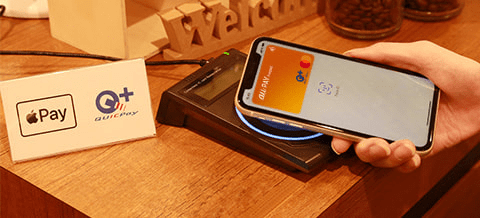
Apple Payの設定方法
iPhoneの「ウォレットアプリ」で設定
- ①ウォレットアプリをひらき、画面右上のプラス記号(+)をタップ
- ②画面表示される手順に従い、カードを設定
Apple Payの支払方法
Apple Payの使い方はかんたんです!
STEP1店頭で「クイックペイで支払います」と伝える
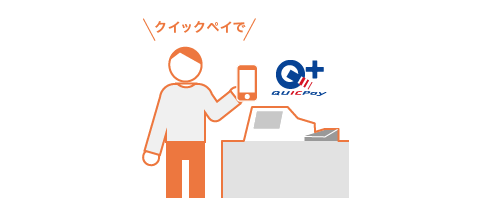
店員の誘導に従ってお支払いください。
STEP2iPhoneをリーダライタにかざしてTouch ID認証もしくはFace ID認証
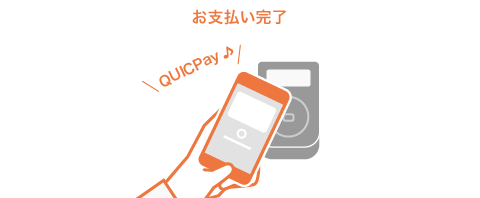
ApplePayはiPhone端末のサイド/ホームボタンをダブルクリックすると起動可能です。詳細はこちら
必ず「クイックペイ」と鳴るまで、かざし続けてください。
※「クイックペイ」と鳴らない場合は、決済が完了していません。
Apple Payの使えるお店
コンビニ、スーパー、ドラッグストアなど、いつものお店で使えます。

※アプリケーションやウェブ上では支払いの際にApple Pay を選ぶだけで使えます。
QUICPay+加盟店のご利用について
| カード種類 | 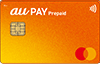 au PAY プリペイドカード au PAY プリペイドカード |
|---|---|
| 利用可能加盟店 |  QUICPay+ 加盟店 クイックペイプラス QUICPay+ 加盟店 クイックペイプラス |
| 1回の利用額制限 | 制限なし カードの残高がある限り(最大100万円)ご利用いただけます。※ |
| 主なご利用不可店舗 | ガソリンスタンド / 自動販売機 などのQUICPay+未対応加盟店 |
- 加盟店によっては、一部制限がかかる場合があります。
注意事項
- au PAY プリペイドカードをApple Payでご利用される場合はご利用される前に残高のご確認をお願いします。
- 店頭のリーダライタにTouch ID/Face ID認証を行った際に、対象のiPhoneで完了のサインが鳴っても決済が完了しておりませんので、リーダライタから「クイックペイ」と鳴るまで、対象のiPhoneをかざし続けてください。
※iPhone 7以降のiPhone、Apple Watch Seires 2以降のApple Watch - カードを紛失・盗難されカードの再発行をされた場合には、Apple Payへカード追加の再設定が必要になります。
「iPhone」、「Apple Watch」、「Apple Pay」は、米国および他の国々で登録されたApple Inc.の商標です。
※iPhone商標は、アイホン株式会社のライセンスに基づき使用されています。
TM and © 2020 Apple Inc. All rights reserved.